最終更新日: 2018/02/28
B.ネットワーク接続

■B-1. 手続き

1) コンピュータ、ルータ、ネットワーク対応プリンタ、ネットワーク対応ストレージデバイスなどの機器をネットワークに接続する場合、ネットワーク接続申請書 (=GIGA系KNITプライベート ネットワーク接続申請/承諾書)を提出してください。
動的申請書(Word)
動的申請書(PDF)
固定申請書(Word)
固定申請書(PDF)
2) 申請にあたっては、登録する機器のMACアドレスを調べておく必要があります(B-3で詳述)。また、ネットワーク接続の方法はIPアドレスの取得方法の 違いから動的アドレス(DHCP)と固定アドレスの2とおりがあります(B-2で詳述)。

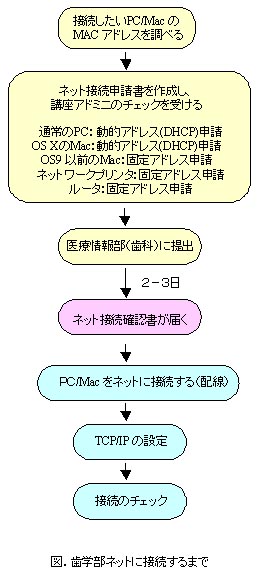
3) 申請書はネットワーク講座担当者(講座アドミニ)のチェックを受けてから、歯学部情報ネットワーク委員会に提出して下さい。窓口は医療情報部(歯科)(大 学病院歯科病棟の1階、病院受付と薬剤部の間にあります)の竹原先生が担当されています。全体の作業の流れは右の図に示すとおりです。

4)これまで接続していた機器を消却する際も、抹消の手続きをお願いします。

5)こちらは学術情報基盤センターのページです。


■B-2. IPアドレスについて

1) IP(Internet Protocol)アドレスとはネットワーク機器ひとつひとつにサーバーが割り振る一時的な識別コードです。ネットワークの接続申請は、すなわちIPアド レスの利用申請に他なりません。

2) IPアドレスは 172.24.31.100 などとピリオドで4つに分けて示されます。この4つの数字は大きな分岐を意味しています。

3) IPアドレスの割り振り方には、動的アドレス(DHCP)と固定アドレスの2方式があります。通常は「動的」で申請してください。ただし、 Macintosh の OS X より前のもの(OS 8 や 9 など)は「固定」で申請してください。 ネットワークプリンタ、ルーター、ネットワーク対応ストレージデバイスなども「固定」で申請してください。


■B-3. MACアドレスについて

1) MAC(Media Access Control)アドレスとは、個々のネットワーク機器にあらかじめ与えられている固有の識別番号で、「物理アドレス」や「アダプタアドレス」、「MAC -ID」などとも言います。具体的には16進数(0123456789ABCDEFの文字で示される)の12桁で付番されています。前半6桁がメーカ番 号、後半6桁がメーカー内 シリ アル番号です。普通はどこかにラベルで貼付されています。

2) ネットワーク接続申請書には接続機器のMACアドレスを間違えずに記載しなければ・ネりません。登録されたMACアド レスに基づいて、ネットワークサーバーがオンライン上で接続の許可を出し、IPアドレスを割り振るからです。

3) このMACアドレスとは、PCそのものに付番されるものではなく、ネットワーク・インターフェースの基板(通常は EtherNet カードまたはボード)の裏側などにラベルされています。ただし、最初からネット接続機能が組み込まれているノートパソコンなどでは、本体のどこかにラベル されていることもあります。まずは、こうしたラベルを探して、MACアドレスを調べてください。

4) また、OS上でも一定の操作で見ることができます(囲み記事からリンク)。ラベルがよくわからない時や、確認のためにこうした方法を知っておくとよいと思 います。

OS上でのMACアドレスの調べ方


■B-4.情報コンセントからの配線

1) 申請が受理され申請確認書が来たら、情報コンセントとPCを接続できます。なお、申請せずに接続すると、1度目は動的アドレスを振り当てられてネットにア ク セスできますが、2度目以降は「申請されていない不正なパソコン」として拒否されます。これは購入したばかりのPCやネットワーク機器などをすぐに動作 チェックをしたい時(=申請の前に)を想定して作られている仕組みです。動作チェックが終われば、すぐに手続きをして、接続の承認を受けてください。2度 目以降に生じる接続拒否が解除されます。

2) なお、申請書を「固定アドレス」で提出していても、TCP/IPアドレスの設定(B-5参照)をしていないと同様の制限を受けます。

3) 情報コンセントには下表のような種類がありますが、利用できるのはGIGA系KNIT(・ホか青のラベルのついたコンセント)のみです。

4) GIGA系KNITにはカテゴリー5のネットワークケーブル(ストレート)を使って結線します。分岐をしたいときはハブ を使います(B-5参照)。ハブ間は5mまで、ハブとPC間は100mまでです。

名称 ラベルの色と識別番号
ソケット形状
対応ケーブル
備考
GIGA系KNIT
緑 SG030-SH03-035 など
RJ-45 メス
100BASE-TX /ツイストペアケーブル(カテゴリ5)
2001年敷設。現在の主回線です。
GIGA系KNIT
 学術情報基盤センターOpen Network
RJ-45 メス
100BASE-TX /ツイストペアケーブル(カテゴリ5)
2004年敷設。オープンネットワーク回線です。 詳しくはこちら。

*ソケット形状の RJ-45 というのは電話コンセントのモジュラー・ソケットとよく似た形で一回り大きいもの。


■B-5. ハブについて

1) ハブ(hub)は分岐のための装置で・潟sータハブ(普通のハブ)とスイッチングハブに大別できます。スイッチングハブは接続された機器ごとに必要なデータ の流れを制御できるため、コリジョン(上りデータと下りデータの衝突による回線障害)が起こりにくく、リピータハブよりも安定性と機能の点で優れていま す。特に理由がな い限り、スイッチングハブを利用してください。

2) GIGA系の情報コンセントからは、ストレートケーブルを介して、100Mbps 仕様のスイッチングハブを1台置くことができます。たくさんの分岐がしたいときは、ポート数の多いハブを用いて下さい。また、ハブの下にさらにハブを連結 (スタック)したい時は、必ず情報ネットワーク委員会作業部会にご相談ください。ハブの仕様が適切でないと、ネットワーク全体に悪影響を及ぼすことがあり ます。

3) GIGA系は幹線が1Gbps のスピードですが、末端(歯学部内)では100Mbpsとなっており、特にGIGA用のハブを購入する必要はありません。

4) 古いハブ も使用できる場合がありますが、LANの特性上、100Mbps のシステムに10Mbpsのハブを接続したり、10Mbaseと100Mbpsを混在して使用するのは問題があるので、できるだけ速やかに 100Mbpsのスイッチングハブと交換して下さい。

5) 研究棟では、特に問題が発生しない限り、無線LAN装置をハブとして利用可能です。ただし、一部の装置は医療機器に電磁障害等を発生させる可能性がありま すし、セキュリティの問題もありますので、設置は慎重に行ってください(F-6 参照)。


■B-6. TCP/IP の設定について

1) TCP/IP (Transmission Control Protocol/Internet Protocol) とは、インターネットで標準となっている通信プロトコルです。 ネットワークに配線し(=物理的に接続)、このプロトコルをきちんと設定して初めてネットワークが使えるようになります。

2) 設定に必要な入力事項は、申請の承認書として戻ってきた「動的ホスト申請確認書」または「固定ホスト申請確認書」にすべて掲載されています。

3) 具体的な設定方法については下記の囲みを参照してください。


TCP/IP の設定方法


■B-7. 接続のチェック方法

1) まずはブラウザを開き、いくつかのウェブページがきちんと参照できれば接続成功です。

2) 駄目なときは、ping を打ってみましょう。自分のIPアドレスの末尾(3つめのピリオドのうしろ部分)を 254 として発信します。

3) 配線も確認しましょう。ちゃんとつながっていますか? ハブ などでは上流へのソケットと下流へのソケットの区別が付きにくいモノや、排他的利用になっているものなどもあります。ケーブル自身の断線もたまにありま す。

4) PCの再起動や、ハブの電源を入れ直しをするだけで解決することもあります。

5) 動的アドレス接続の場合は、IPアドレスをきちんと割り当ててもらっているかどうか調べましょう。
Windows 2000/XP : コマンドプロンプトモードにして ipconfig (または ipconfig /all)によって調べます。くわしくは こちら
Windows 95/98/Me: 「ファイル名を指定して起動する」から winipcfg を起動して調べます。
Mac OS X: ターミナルモードにして ifconfig (または ifconfig -a)によって調べます。くわしくは こちら
6) 接続がうまく行かない時は、幹線や学部内回線のトラブル、サーバーのトラブル、LANへの接続、など他にもいろいろな可能性があります。上記のような チェックで解決出来ないときは、情報ネットワーク講座担当者や情報ネットワーク委員会作業部会にご相談ください。


歯学部HPへ
表紙へもどる
次の項目へ