TCP/IPの設定
Macintosh の場合

1 コンピュータの電源を入れる前に、情報コンセントからコンピュータへ配線しておく(=物理的に接続する)。

ケーブルは、カテゴリー5のツイストペアケーブル(ストレート)。Macintoshは、電源を入れて起動する時に利用できないものは設定から外れるため、設定が勝手に変更になる可能性があります。注意して下さい。

2 TCP/IPの設定を変更する。

TCP/IPの設定には、「インターネット接続アシスタント」を利用する方法と直接「コントロールパネル」から「TCP/IP」を選び設定する方法があります。ここでは、直接、コントロールパネルの「TCP/IP」を変更する方法を説明します。

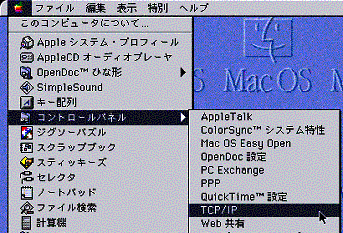
画面左上のアップルマークをプルダウンして、「コントロールパネル」→「TCP/IP」と選択します。下のようなウインドが開きます。


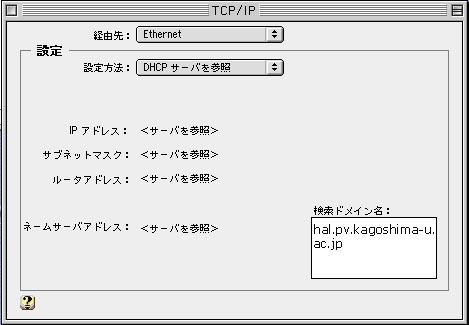
動的アドレスの場合
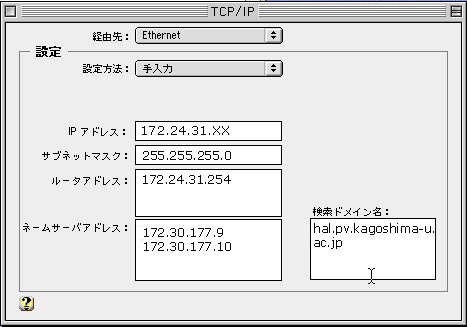
固定アドレスの場合

3.以下の図のように「DHCPサーバを参照」となっていたらOKです。

 検索ドメイン名は「hal.pv.kagoshima-u.ac.jp」と入力して下さい。
 「DHCPクライアントID」欄がある場合、何も入力しないで下さい。

4.ウインドウを閉じて(左上の四角をクリック)、設定終了です。


3.設定方法のところを「手入力」とし、申請確認書に従って設定して下さい。

以下の図は、「固定ホストIP=172.24.31.XX」,「ゲートウェイ=172.24.31.254」の場合の設定例です。
4. ウインドウを閉じて(左上の四角をクリック)、設定終了です。

【注意】