最終更新日: 2010/09/24
C.電子メール

■C-1. メールアドレスの作成ルール

1) 公用のアドレスですので、アドレスから使用者の名前がある程度わかることを原則とします。すなわち、名前、もしくはイニシャルと名字を組み合わせたものを 使用し、ニックネームや語呂合わせのようなものは避けるようにしてください。また、アルファベットの大文字と小文字は区別されます。 原則としてアルファベットは小文字のみの使用でお願いします。
例) Taro YAMADA -> tyamada
2) 使用できる文字はアルファベット26種、数字10種、アンダースコア(_)、ハイフン(-)です。なお、数字「1」と英小文字「l」、数字「0」と英小文 字「o」は、読み間違いが多いので、数字「1」「0」はなるべく使わないことをお薦めします。

3) 長さは8文字程度まででお願いします。

4) 申請された希望アドレスと同じものがすでにどなたかによって登録されている場合は、希望アドレスを変更して再申請していただくことがあります。また、この ため、申請書には第3希望までアドレスを記入するようになっています。

5) 申請された希望アドレスの使用が許可されると、サーバー名を@で連結したもの(tyamada@.......)がメールアドレスになります。


■C-2. 手続き

1) 登録にはメールアドレス申請書(正式な文書名:キャンパス情報ネットワーク利用申請書)が必要です。新規登録申請も削除申請も同一形式です。
申請書(ワード版)
申請書(PDF版)
2) 各教室の情報ネットワーク講座担当者(講座アドミニ)に不備がないか確認してもらいます。

3) 申請書は歯学部情報ネットワーク委員会に提出して下さい。窓口は医療情報部(歯科)(大学病院歯科病棟の1階、病院受付と薬剤部の間にあります)の竹原先 生が担当されています。申請許可が出るのを待ちます。

4) 申請書には接続で必要になるパスワードなどが記載されていますので、無くさないようにしてください。各教室(またはネットワーク担当者)でコピーを保存し てもらうとよいでしょう。なお、パスワードの問い合わせには電話やメールではお答えできません。パスワード忘れなどの際は、医療情報部(歯科)までおいで ください。

5) 鹿児島大学の職員で無くなる場合や学籍を失う場合、上記と同じ申請書を「削除」に印をつけて提出して下さい。なお、この手続きはネットワーク担当者が代理 で行うことができます。また、希望すればメールの転送サービス(期限付き)を受けることができます。


■C-3. 送受信の設定

1) サーバーの設定は下記のようにしてください。受信プロトコルは pop3、認証方式は標準です。

pop3 サーバー(受信) smtp サーバー(送信)
hsv2.cc.kagoshima-u.ac.jp hsv2.cc.kagoshima-u.ac.jp

2) ユーザーID(アカウント名)はあなたのメールアドレスを全て(@の前までではダメです)入れます。ユーザー・パスワードは申請許可書に掲載されています。

3) 「受信メールをサーバーに残さない」設定にしてください。もし、この設定を行わず多量のメールが残っていることが確認された場合は、警告メールを利用者宛 に送信し、その後、受信サーバーにあるメールを削除することもありますのでご注意ください。また、この削除作業の際、メールは保管されませんのであらかじ めご了承ください。

4) 自動でメールチェックをする設定は、最短でも10分毎に1回に してください。これ以上、頻繁なアクセスはサーバーの負担が増えますのでご遠慮願います。

5) 原則としてテキストメールを使用してください(HTMLメールは使わない)。くわしくは C-4 を参照。

6) 設定の方法や用語などはメールソフト(いわゆるメーラー)によって少しずつ異なります。各人でメーラーに付属の解説書をよく読んで設定を行ってください。


■C-4. HTMLメールは使わない

1) HTMLメールとは、ウェブで使用するHTML言語を利用し、文字の装飾や画像を組み込めるようにしたメールです。しかし、メールサイズが大きくなること や、セキュリティの問題があること、メールソフトによってはHTMLメールが読めないこと、などから歯学部情報ネットワーク委員会ではHTMLメールの使 用をお断りしております。

2) また、メールを送るときはできるだけテキスト形式で送ることがインターネットでのエチケットとされています。設定方法はメールソフトによって異なりますの で、各人でマニュアルなどを見て、送信だけでもテキストメールの設定にしてください。

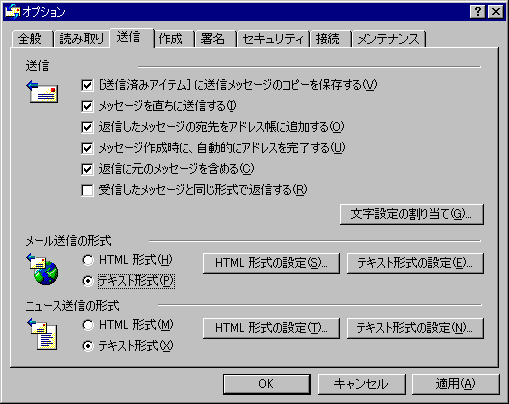
3) なお、Windows にバンドルされているメールソフト OutLook Express では厄介なことに HTML メールがデフォルトになっています。それで、次のような手順でテキストメールに変更してください。

【OutLookExpress のテキストメール設定】

1 「OutlookExpress」を起動します。

2 「ツール」-「オプション」で「送信」タブをクリックします(右図)。

3 メール送信の形式のところの、テキスト形式をチェックします。

4 「受信したメッセージと同じ形式で返信する」のチェックをはずします。

5 「OK」します。


■C-5. 添付ファイルについて

1) 知らない人からのメールでしかも添付ファイルが付いている場合は開かないようにしてください。ウィルスなど危険なファイルである可能性が高いと思われます。 メールと添付ファイルを完全消去( [shift]+[del])してください。また、知っている人からのメールでもタイトルや内容に不審なものを感じたら、開けないようにしてください。 怪しいファイルは開かないのがセキュリティの原則です。

2) 大きなファイルの添付は送受信できない場合があります。目安はおよそ25MBです。これ以上大きなファイル添付をしたい時は、医療情報部(歯科)までご相談してください。


■C-6. メール転送について
メールを別なアドレスに転送することができます。下記の方法に従い転送設定等を行ってください。

1.下記URLを入力する
 https://hsv2.adm1.cc.kagoshima-u.ac.jp:16590/
 ※注意を促す画面が表示される場合があります。そのまま続行。
2.ログインする
 ログイン画面が表示されるのでログインする
 ユーザ名 :申請書のアカウント名(フルに入力)
 パスワード:申請書のパスワード
3.個人管理メニュー画面が表示される

メール転送 (メール転送設定タグを選択)
 転送先のメールアドレスを入力します。
 ※学外からこのメールサーバのメールは読めませんので、この転送設定を行う必要があります。設定後のメールが転送されます。

パスワードの変更
 パスワード管理が2種類ありますので、変更したい方を変更する。
 ・ログインパスワード:上記でログインするためのパスワード (ユーザー設定タグを選択)
 ・メールパスワード :メールを利用するためのパスワード  (メール設定タグを選択)
 ※最初は2種類とも申請書のパスワードが設定されています。


■C-7. Web メール 「生涯メールサービス」

1) 学術情報基盤センターの利用証を取得すると利用できるようになるメールシステムです。

2) 詳細については学術情報基盤センターのページをご覧下さい。
 http://w3.cc.kagoshima-u.ac.jp/service/index04-6.html

3) 利用証の発行等については、「G-3. 利用証の申請」を参照してください。


歯学部HPへ
表紙へもどる
次の項目へ