MAC アドレスの調べ方
※必ず、ネットワークケーブルでHUBか情報コンセントに接続してから、以下の作業を行って下さい。接続しないとネットワークカードが有効になりません。
●1.MacOS 8.5 以降で Apple システム・プロフィールがインストールされている場合
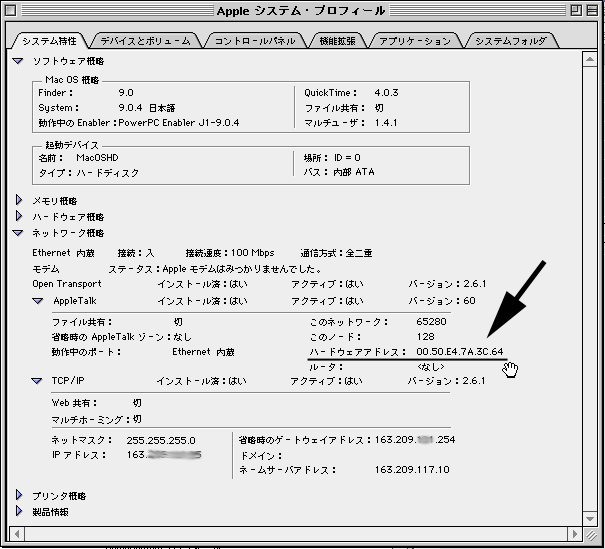
1) 画面左上の「アップルメニュー」から「Apple システム・プロフィール」を選択します。
2) 「システム特性」タグをみると、図のような表示となります。
3) 「ネットワーク概略」の中に(見るためには左の三角をクリックする)、「ハードウェアアドレス」として記載されているのがMACアドレスです(下線および
矢印)。 例では、00.50.E4.7A.3C.64、となります。
●2.MacOS 8.5以降で、Apple システム・プロフィールがインストールされていない場合
「アップルメニュー」の「コントロールパネル」から「AppleTalk」を選択します。 メニューバーの「編集」から「利用者モード」をプルダウンし、「詳しい情報も指定」のラジオボタンを選択し、OKをクリックします。
表示されるウインドの左下の「情報」ボタンをクリックすると「ハードウェアアドレス」(つまりMACアドレス)を見ることができます。
●3.MacOS 8.1以前のOpen Transportの場合
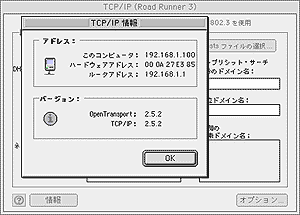
「アップルメニュー」→「コントロールパネル」→「TCP/IP」を開きます。 メニューバーの「ファイル」→「情報を見る」を開くと「ハードウェアアドレス」が表示されます。これがMACアドレスです。
●4.MacTCPの場合
「アップルメニュー」→「コントロールパネル」を開きます。 「MacTCP」を開く。Optionキーを押しながらEthernetアイコンをクリックすると「ハードウェアアドレス」が表示されます。これがMAC
アドレスです。
●5.MACアドレス(ハードウェアアドレス)が10桁しか表示されない場合の対処法
MACアドレスはマックとは全く関係ありません。Ethernet Cardの固有の番号で、マックの場合EthernetのアドレスはTCP/IPでみることが出来ますが、なんと桁が足りません。12桁のはずなのに、
10桁しか表示しません。
これはOS9日本語版のバグではないかと思います。OS9英語版では問題無く表示しています。これでは使えません。
そこでOS9日本語版の場合、Apple システムプロフィールをAppleメニューから起動してネットワークを開
いてTCP/IPでなく Apple Talkを開くとハードウエアアドレスとしてMACアドレスを正確に得ることができま す。
参考リンク:
旧型MacのMACアドレスの探し方。