最終更新日: 2009/04/13
■F-1.
鹿児島大学のセキュリティ対策
1)
学術情報基盤センターにある情報セ キュリティ対策支援室 (
http://sec.cc.kagoshima-u.ac.jp/ ) を中心に行っています。大学全体の 規約はこちら 、対策
基準はこちら 。
2) ATM 系 と GIGA
系と呼ぶ2つのネットワークがあり、このうち、GIGA系は大学外からは直接見ることのできないプライベートネットワークになっていて、セキュリティの高
いものになっています。
3) 学内ネットワークに接続される機器については、事前に「接続申請書」の提出を義務づけており、MACアドレスで接続の是非をチェックしていま
す。ただしオープンネットワークで接続されるPCはこの対象外です。
4) SPAM 対策も学術情報基盤センターにて、現在進行中です。
■F-2. 個人で行うセキュリティ対策
1) ネットワークに接続したら自分のコンピュータのOSを常に最新のものに Update しておくように心がけてください。
【Windows の場合】
1. 画面左下の「スタート」ボタン→(Windows
XPでは、「すべてのプログラム(P)」)→「WindowsUpdate」(一番上の付近にあります)を 選択します。
2. 「更新をスキャンする」をクリックし、少なくとも「重要な更新とServicePack」が「0」と表示されるまで、インストールを繰り返します。
【Mac の場合】
ソフトウェア・アップデートで、最新のものに Update します。
|
2) 必ず、ウィルス対策ソフトをインストールし、常にウィルス感染を予防してください。大学ライセンス版は次項 F-3
の要領で入手できます。また、個人ですでにインストールしているウィルス対策ソフトがあればそのまま使うか、大学ライセンス版に乗り換えてください。
3)
ノートPCなどは自宅や学外でも使用することがあると思います。こうしたPCが感染した状態で学内ネットに接続してウィルスを中から蔓延させる事例がしば
しばあります。こうしたケースには特にご注意ください。
4) 不審なファイルがメール添付などで来たときは不用意に開かず、消去してください(F-4 も参照)。
5)
万が一、ウィルスに感染したと思えた時は、すぐにネットワークの接続をはずし、情報ネットワーク講座担当者(講座アドミニ)か、情報ネットワーク委員会作
業部会へお知らせください。
6) 個人でサーバーを立ち上げたい時や、PCのサーバー機能を利用したい時は、情報ネットワーク委員会作業部会までお問い合せください。なお、
PCGATE, i-Gate,Norton Internet Security, Norton Personal Firewall,
McAFEEパーソナルファイアウォールPlus等のパーソナル・ファイアウォールは、異常動作により通信不能となるトラブルが多発しており、あまりお勧
めできません。
■F-3.
ウィルス対策ソフト Updated!
1)
学術情報基盤センターの情報セキュリティ対策支援室 (http://sec.cc.kagoshima-u.ac.jp/ ) からウィルス対策ソフト( Norton AntiVirus
大学ライセンス版
)をダウンロードのページを開きます。
2) 導入したいPCのOS(Windows XP や、Mac OS)にあわせて、ソフトをデスクトップなどにダウンロードしま
す(Mac は「ウィルス対策ソフトのインストール方法(Macintosh)」からです)。
対策ソフトの導入と設定(Windows版)は
こちらをご覧ください 。
3) ウィルス定義ファイルを常に最新のものに Update しておくように心がけてください。
1.タスクバーに表示されている"Symantec
AntiVirus"のアイコンを右クリックし"Symantec AntiVirusを開く"をクリックする。
2.ファイルメニューの"定時LiveUpdate"をクリックする。
3.自動更新の"スケジュール"をクリックする。
4.頻度を"日単位"に、時刻を毎日動作させている時間帯にする。[この
設定により、毎日、最新のウィルスデータが自動受信されます]
5."拡張"をクリックする。
6.ランダム実行オプションの"指定した時刻の前後"をチェックする。[こ
の設定により、毎日、ウィルスチェックが自動実行されます] |
4)
ウイルス対策ソフトが複数インストールされると不具合が発生します。すでにインストールされているウィルス対策ソフトがある場合は、そのソフトを削除(ア
ンインストール)してからインストールしてください。
なお、万が一、ウィルスに感染したと思えたら、すぐに、PCからネットワー
クケーブルを外し、電話等で作業部会までご連絡ください。
■F-4. ファイル共有の注意
1)
LANで接続された互いのPC同士の内容が見えてしまうことがあります。これは「ファイル共有」という機能が働いているからです。便利な機能ではあります
が、試験問題、成績、人事書類、大事な実験データ、論文原稿など内容が漏出してはならないファイルもたくさんあるはずです。そこで、各人のPCのメディア
装置(ハードディスクなど)ごと、またはフォルダごとに「共有設定」をきちんと行うか(パスワードを設定)、共有設定をオフにしてください。わからない時
は原則として「共有しない(=オフ)」でお願いいたします。
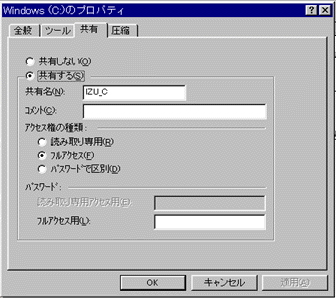 【Windows 95/98の場合】 【Windows 95/98の場合】
1 マイコンピュータを開き、共有したいドライブ、またはフォルダが見えるようにします。
2 そのドライブ、または、フォルダを右クリックして、メニューを 出すと「共有」という選択肢がありますので、これをクリック。
3 右図のような画面がでるので共有をするかしないか、するならアクセスの種類はどうするのか、 などを設定します。
【Windows XPの場合】
Win XP では「共有とセキュリティ」という選択肢になります。途中のステップが若干異なりますが、同様の設定を行います。
|
2) 無線LANを組み込んでいても同様です。接続されているPC個々に「共有ファイル」の設定をしてください。
3) 不明な点があれば情報ネットワーク委員会作業部会にお尋ね下さい。
■F-5. 無線LAN
1)
無線LANには「配線工事が不要である」「容易に導入できる」などの利便性があり近年普及し始めています。しかし、無線LANには「通信内容の盗聴」「無
線LANの不正利用」といった危険性も存在します。
無線LANの電波の届く範囲内に居れば、部外者であってもデータを受け取れるからです。そのため、無線LANはネットワークへの侵入を試みる攻撃者に狙わ
れやすいものとなっています。これらの危険性に注意し、無線LANセキュリティの対処を行ってください。
2) 無線LAN を導入したら、そのアクセスポイント(発信器)の設定を工場出荷状態から必ず変更してください。設定には次の3つがあります。
【 SSID 】
SSIDとは Service Set ID
の略で、アクセスポイントとPC間で交わされる識別ID。これが一致しないと両者の交信ができません。機種や使用者を推測しにくい値に変更します。ESS
-ID というのはこのSSIDの拡張版です。
【 WEP キー】
WEPとはWired Equivalent Privacy の略で、WEPキーとはアクセスポイントとPC間で交わされる通信を暗号化す
るためのキーです。128 bit キーを有効にして、定期的にキーを変更するようにするとセキュリティが向上します。なお、Mac OS
の古いバージョンでは WEPキー認証ができないケースがあるようです。ご注意ください。
【 MAC アドレス 認証 】
接続されるPCに固有のMACアドレス を認証するようにして、接続端末を制限します。
|
3) 下流に接続するPCはすべて接続申請が必要です。また、SSID、WEPキーはそれぞれで設定します。
■F-6. スパム・メールについて
不特定多数あてに送られる商用メールをスパム・メール(spam mail)
と言います。スパム・メールが来た時は、次のようなことに注意してください。
1) 添付ファイルなどは絶対に開かない。ウィルスなどが添付されている可能性があるからです。
2) 「このメールを止めて欲しいときはこちらにアドレスを入れたらリストから削除( retlieve
)できます。」というようなメッセージが付いていても、絶対にこの作業をしないこと。このretlieve
作業によって、あなたのアドレスがスパム送信相手として有効であることを相手に知らせてしまい、かえって スパムの数が増加する場合すらあります。
3) 自分にとって有用なものであっても、即刻、削除するようにしてください。スパムを送るような業者は相手にすべきではありません。
■F-7. スパム・
メールが急増した時 -New-
原因は自分のメールアドレスが何らかの方法でスパム送信者に知られてしまったことにあります。そして、これは自分のメールアドレスがどこかのHPでテキス
トで
公開されていることによるのが、一般的です。テキスト表示のメールアドレスはいわゆる「ロボット検索」で、容易にアドレス収集されるからです。そこで、次
のような手順でスパムの元を絶つ努力をしてください。
1)
まず、ヤフーやグーグルなど、検索サイトで自分のメールアドレスを検索語として入力し、検索してみましょう。自分に関係するHPで思いがけず、露出してい
る場合があります。
2)
論文のPDFなどに掲載されているメールアドレスは消せませんが、HPでしたらHP作成者に頼んで消してもらいましょう。どうしても表示す
る必要があるときは、テキスト表示でなく、画像表示、JAVAスクリプト表示、エンティティ化表示などで対応する方法があります(くわしくは、 E-3「ロボット対策」と下記を参照 )。
HP上でのメールアドレス
の隠し方(ロボットに収集されない表示方法)
3)
各教室のHPなどでも、スタッフのメールアドレスを表示しているケースが多いようですが、今一度、チェックをしてください。スタッフのメールアドレスを保護するのはHP管理者の責任です。
4)
なお、このような対策をたてても、すぐには検索サイトからは消えません。しかし、検索サイトのデータベース更新に伴い、対象から外されますので、1ヶ月ほど我慢をすれば検索サイトで検索されなくなります。
■F-8. スパム対策ソフト-New-
歯学部のメール・サーバーでも、1日に5000件に達するスパム・メールを排除していますが、完全に排除することは不可能です。ユーザー・レベルでできる対策としては、スパム対策ソフト(スパム・メールを排除してくれるソフト、フィルター・ソフト)を導入して下さい。ただし、スパムと判断されたメールの中に重要なメールが紛れ込んでいないか、十分なチェックが必用です。
なお、特定の相手にメールが送れなかったり相手から届かなかったりする場合は、医療情報部(歯科):内線6070にご相談下さい。
これらのソフトの原理は (1) ベイズ理論などにもとづく文章解析アルゴリズムを利用して内容から識別するものと、(2)
スパム・メールの送り元のIPアドレスを登録して利用するものの、の2種があり、多くのソフトはこのふたつを同時に使って、送られてくるメールを自動で選
別するようになっています。有料
ソフト(多くはアンチウィルスソフト)も多数ありますが、下記にフリーウェアを紹介します(参考: ASCII
2006年3月号)
なお、こうしたソフトを使わなくても、メーラーにもこうした機能に近い物を持っているものもあります。下記に例をあげますが、今、お使いのメーラーももう
一度、設定などを再確認してみてください。
Outlook2003
|
「ツール→オプション」で初期設定(タブ)を出し、「電子メール→迷惑
メール」をクリック。オプションの処理レベルを「高」にする。
|
Thunderbird
|
「ツール→迷惑メールフィルタ」で設定画面を出して、「迷惑メール」を
「移動する」ように設定。
|
■F-9. フィッシングに注意
フィッシングとは最近、横行するようになった新手のインターネット詐欺です。実在する企業のWebサイトに見せかけたサイトへユーザーを誘導し、クレジッ
ト・カード番号や個人情報などを入力させて盗む行為です。かなり、手口が巧妙になってきて、Web サイトの体裁や URL
などからもすぐにはわからなくなってきています。うっかり、このフィッシングにひっかからないように気を付けてください。
1) フィッシングのつづりは “phishing”。発音は
“fishing”と同じ。「ユーザーを釣る」という意味と「えさ(メールやWebサイト)が
so'phis'ticated」だという意味から来ているらしいです。無論、造語。
2)
よくあるパターンは、銀行やクレジットカード会社を名乗ったメール。本文には「下記のリンクへアクセスして個人情報を入力しないと、あなたのアカウントは
失効します」などと書いています。このとおりにしてしまうと、クレジット・カード番号やパスワードを相手に知らせてしまうことになります。
*ホームページの見分け方については、パスワードなどの入力画面の場合、画面のどこか(IE
では下の縁の左右どちらかの隅)に黄色の鍵のマーク表示されるはずで(=暗号鍵を使った通信を示す)、これが無い場合はまず要注意。また、URL
がおかしい(国や属性などを示す部分も含めて)時、途中で変なURLに飛んでいる時などは疑い濃厚です。でも、これらを確認してもだまされるときはだまさ
れます。きわめて巧妙なケースが増えています。
3)
振り込め詐欺やSPAMと一緒で基本は「相手にしない」のが一番でしょう。また、見分けるのは難しいケースが多いので、そもそも「金融機関から電子メール
でこの様な案内は来ない」と考えるべき。内容的に判定できないと思えたら「データを入力する前に、銀行、カード会社に直接、問い合わせる」ことです。
4) 万が一、こうした phishing
サイトでデータを入力してしまったと思えるときは、すぐにその金融機関に連絡して真偽を確かめ、phishing
ならば、すぐにカードの一時停止や番号の変更などの手続きを行ってください。ちなみに、クレジットカードの場合、商品購入は盗難保険が有効ですが、キャッ
シングには保証が効きません。
■F-10. ウィニーは使用禁止
サーバーを介さずにファイルの送受信を行うことができるソフトのことを「ファイル交換ソフト」、または「P2Pソフト」ともいい、代表
的なもの
に、Winny
があります。このソフトがインストールされたPC同士は、データを共有できるようになるため、一見、便利なのですが、次にあげるような危険性や違法性があ
ります。
1) 音楽データ、映像データなどの不特定多数への配布による著作権侵害や肖像権侵害
2) 個人データ、入試データ、機密データなどの流出
3) ウィルスなどに感染した際の急速な伝播
このため、鹿児島大学ではP2Pソフトのインストールを禁じ、同時にウイルス対策を行うことを義務づけています。また、桜ヶ丘地区は患者情報を取り扱って
おり、情報管理については、より重い責務があります。万が一、情報が流出すると、さまざまな法令に違反することになりますし、漏出した情報の回
収や消去は不可能です。個人的にも組織的にも大きなダメージを受けます。賠償問題も生じる可能性があ
ります。従って、
1) 職場に設置してある個人専用のPC
2) 職場に設置してある共用のPC(結構、管理がずさんになりやすいので要注意!)
3) 自宅と職場で併用しているPC(実はこれが最も危険!)
4) 自宅専用のPCであってもデータ作成などに使うPC
など、すべての関連しうるPCから、Winny を排除してください。あるかないかは、「ファイル検索」で winny
と入れて検索し、実行ファイルが見つからなければOKです。あわせて、ウイルス対策も万全にして頂くことが肝要です。
なお、シマンテックから無料の Winny
検索ソフトがダウンロードできます。
各分野配属の情報ネット
ワーク担当者(アドミニ)は全スタッフ、院生、ゼミ生の使用するすべての機器の点検と指導を行うようお願いいたします。また、不明の点は、歯学部情報ネッ
トワーク
委員会委員、同 作業部会委員、医
療情報部教員などにご相談下さい。
《主要なファイル交換ソフト》 いずれも使用できません。
ABC
Ares
Azureus
BitTorrent
BitComet
BitTornado |
Cabos
eDonkey
eMule
FolderShare
Kazaa
LimeWire |
Share
Shareaza
Winny
WinMX |
|
■F-11.ファイル交換ソフトとVPNの規制
鹿児島大学では、ファイル交換ソフト、VPNの使用について、次のような規制が施行されています。基本的にファイル交換ソフトとVPNは使用禁止。
よく読んで、遵守してください。守られない場合の罰則は大学全体からその部局(=歯学部)のネットワークを遮断するという大変厳しいものです。
*VPN (virtual privatenetwork)とは、インターネットを経由するにもかかわらず、PC同士をあたかも専用線でつないでいるかのように作業できる技術です。
■F-12.必要な外部からのメールが reject される場合 -New-
多くの場合、送信者のメールアドレスそのものがrejectされているのではなく、送信者が使っているメールサーバがSPAM発信サイトとして登録されてしま
っている、もしくはIPが同じサイトで中継されているためです。ほとんどの場合通過できるように設定できますが、不可能な場合があります。rejectされた
送信者のメールアドレスだけでは情報が少なすぎて原因調査に手間がかかるか不可能な場合があります。メールを受信する必要がある場合は下記の情報を医
療情報部(歯科)竹原先生へお問い合わせ下さい。
1) メールを受信する必要がある理由
2) rejectされた場合、送信者に必ずエラーメールが送信されますのでそのエラーメールの全文を送信者からFAXで送って貰って下さい。
3) 2)のエラーメールが入手できない場合、受信者のメールアドレス、送信者のメールアドレス、送信者が送信してrejectされたできるだけ正確な日付。